데이터 분석 기본_웹 통신 개념
웹 통신 개념
1. 웹 크롤링이란
-웹 크롤링(Web Crawling): 웹 페이지를 돌아다니며 데이터를 수집하는 것
-웹 크롤링 활용 사례:
- 네이버 지도 레스토랑 정보 수집
- 이커머스 상품 데이터 수집
- 유튜브 컨텐츠 및 댓글 수집
2. 웹 서버, 웹 브라우저의 요청과 응답
-HTTP 통신: 웹 브라우저와 웹 서버 사이 데이터를 주고 받는 통신
-요청(request): 브라우저가 특정 페이지 보여달라고 요청
-응답(response): 서버가 브라우저에게 해당 페이지 정보인 HTML 전달

웹 페이지 개발의 3요소
-HTML: 구조
-CSS: 디자인
-JavaScript: 동작
1. HTML_웹 페이지 구조
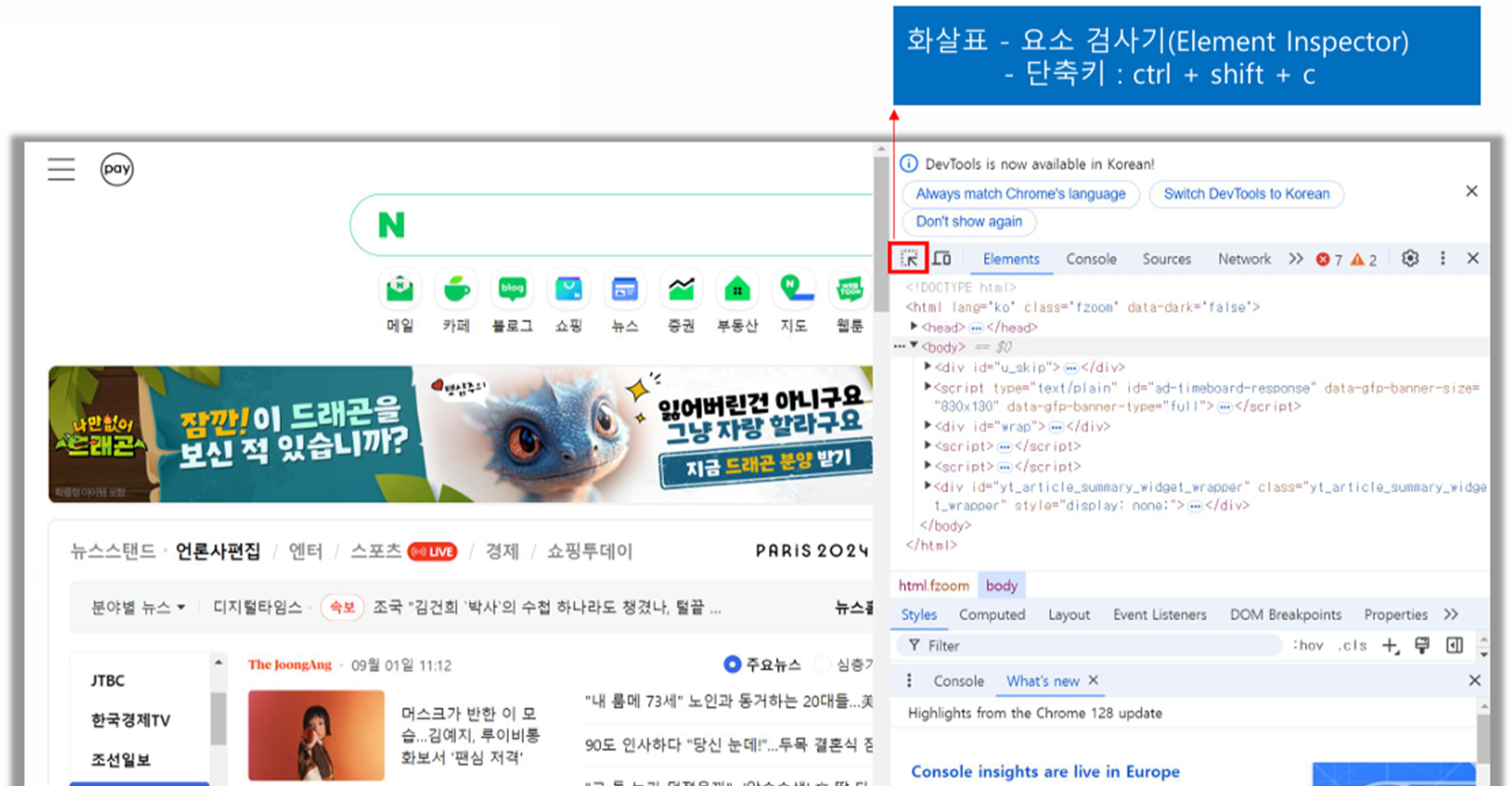
1) HTML 구조 파악
-HTML(Htper Text Markup Language): 웹 페이지의 구조를 표시하기 위한 언어
-F12 → 개발자모드에서 HTML 구조 파악 가능
-HTML은 코드로 열리는 것이 아니라 웹 페이지로 열림
<태그 이름 속성 = '속성값'>내용
2) 태그(Tag)
-HTML 문서의 구조를 정의하고, 브라우저에게 해당 내용이 어떤 종류의 요소인지 알려줌
-<>로 감싸져 있으며, 시작 태그와 종류 태그로 구성
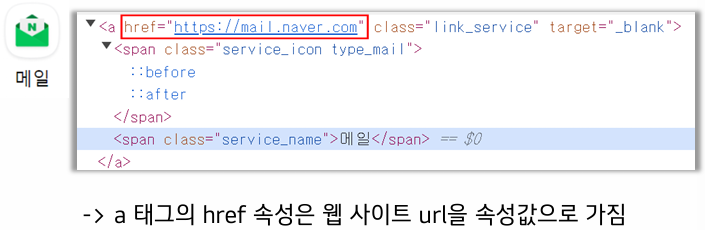
3) 속성(attribute)
-태그의 추가적인 정보
-여러 속성 부여 가능(없을 수도 있음)
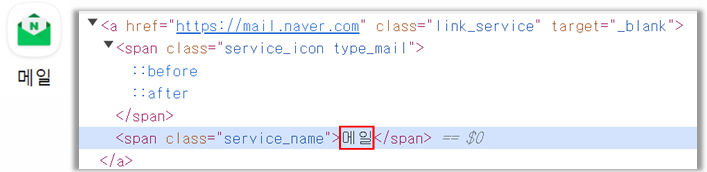
3) 내용
-시작 태그와 종료 태그 사이에 위치하여 사용자가 실제로 보게 되는 부분
-텍스트 또는 태그가 올 수 있음
-내용은 없을 수도 있음
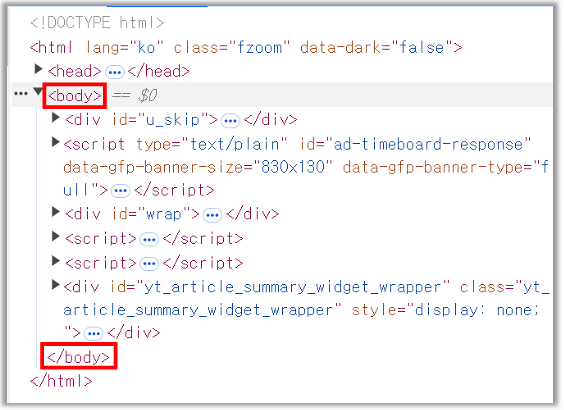
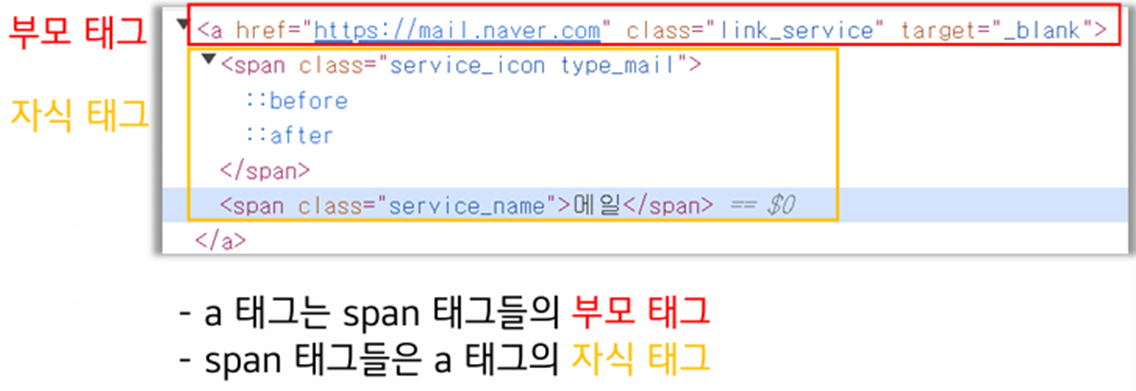
4) 부모 태그와 자식 태그
-요소 간의 계층 구조를 나타냄
-부모 태그: 하나 이상의 자식 태그를 포함하는 태그(자식 태그의 바로 상위에 위치)
-자식 태그: 부모 태그의 하위 요소로, 부모 태그에 직접적으로 속해 있음
5) 주석(comment)
-코드의 내용을 설명하는 메모 기능
-<!--주석 내용-->
※다른 언어의 주석
CSS /*주석 내용*/
Javascript //주석 내용
Python # 주석 내용
2. HTML 태그_HTML 문법
1) 기본 구조 태그
-<head> 태그: 브라우저 화면에 직접 나타나지는 않지만, 문서 제목이나 메타데이터와 같은 웹 페이지 관련 정보를 담음
-<body> 태그: 실제 웹 브라우저 화면에 표시되는 모든 콘텐츠가 들어감(이곳에서 크롤링 이루어짐)
2) 텍스트 및 구조 관련 태그
-<h1>~<h2> 태그(h 태그): 제목 표시(숫자가 작을수록 글씨가 크고 중요도 高)
-<div> 태그(division 태그): 특정 구역을 나누는 박스 역할
-<p> 태그(paragraph 태그): 하나의 문단 지정할 때 사용
-<span> 태그: 텍스트만 일부분만 강조(꾸미기 위한 용도)
-<strong> 태그: 중요한 텍스트를 강조하기 위해 글씨 굵게
-<u> 태그: 텍스트 아래 밑줄 긋기
-<br>: 강제로 줄바꿈 할 때 사용(닫는 태그 x)
-<table> 태그: 표 전체를 감싸는 가장 큰 틀
-<tr>: table의 자식으로, 가로 줄 생성
-<td>: tr의 자식으로, 그 줄 안의 칸 생성
3) 링크와 이미지 태그
-<a> 태그(하이퍼링크): 클릭 시 다른 페이지로 이동
※href(hypertext + reference) 속성: 이동할 주소(URL) 받는 필수 속성
# 넣으면 임시로 주소 비워둠
-<img> 태그: 이미지 삽입
※scr 속성: 이미지 파일 경로 설정
4) 사용자 입력 및 목록 태그
-<input> 태그: 사용자가 텍스트 입력할 수 있는 창 생성
※type = "text": 일반적인 텍스트를 입력받겠다는 설정
placeholder: 입력창 안에 기본적으로 깔려 있는 안내 문구
-<button> 태그: 클릭 가능한 버튼 생성
-<ul> 태그(unordered list): 점으로 나열되는 순서 없는 목록
-<ol> 태그(ordered list): 숫자로 번호가 매겨지는 순서 있는 목록
-<li> 태그(list item): 목록 내부의 리스트 생성(<ul>이나 <ol> 안에서만 쓰임)
3. CSS와 selector
-CSS(Cascading Style Sheets): 웹 페이지의 디자인과 스타일을 담당하는 언어
-선택자{속성 : 속성값;}
-선택자(selector): 웹 페이지에서 원하는 태그를 선택하는 문법
※html 파일에서 css 적용하려면 <head> 태그 안의 <style> 태그에 선택자로 지정
1) 태그(tag) 선택자
-태그명
-보통 태그 선택자는 다른 태그 선택자와 결합하여 사용
ex) h1{color : green;}
2) 클래스(class) 선택자
-.클래스명
-태그에 붙은 별명(class)으로 해당 요소 선택(고유하지 x)
ex) .mail{font-size : 20px;}
3) 아이디(id) 선택자
-#아이디명
-태그의 고유한 식별자(id)으로 해당 요소 선택
ex) #description{color : red;}
4) 자식(child) 선택자
-부모태그 > 자식태그
-바로 아래 자식 태그 선택(내가 원하는 태그에 별명이 없을 때 사용)
ex) div > button{color : blue;}
5) 계층과 순서를 이용한 선택자
①자손(descendant)선택자
-부모태그 자식태그
- 자식을 포함한 자손태그 선택
②인접 형제(adjacent sibiling) 선택자
-태그1 + 태그2
-같은 부모를 가진 형제 요소 중 태그1 바로 뒤에 오는 첫 번째 태그2 하나만 선택
③모든 뒷 형제(general sibling) 선택자
-태그1 ~ 태그2
-태그1 뒤에 오는 모든 태그2 형제들 선택
6) n번째 요소 선택자
-:first-child: 태그 중 첫 번째 요소 선택
-:last-child: 태그 중 마지막 요소 선택
-:nth-child(n): n번째 요소 선택
-:nth-last-child(n): 마지막에서 역순으로 n번째 요소 선택
-:first-of-type: 해당 태그 종류 중 첫 번째 요소 선택
- :only-child: 자식 요소 선택(공백 주의)
※공백이 없는 경우(ex. plate:only-child)
-자신이 유일한 자식인 plate 태그를 찾음
-부모 안에 다른 plate나 apple 없이 plate 딱 하나만 있을 때 그 접시 선택
※공백이 있는 경우(ex. plate :only-child)
-plate 태그의 자식 중에서 혼자 있는 요소 찾음
-plate 위에 apple이 딱 하나만 놓여있다면, 그 사과 선택
실습
-<!DOCTYPR html>: 해당 문서가 HTML 문서라고 브라우저에게 알려주는 선언문
<!DOCTYPE html>

<html>
    <head>
        <title>Naver</title>  <!--탭 이름-->
    </head>
    <body>
        <!--화면에 실제로 표시되는 내용-->
        <h1>naver: 검색 포탈</h1>
        <div>
            <h2>어떤 내용이 궁금하세요?</h2>
            <p>지식 포털 Naver</p>
            <a href="https://www.naver.com", target="_blank">네이버로 이동</a>
            <!--링크 속성값을 href에 넣음-->
            <!--target="_blank": 새 탭으로 열기(기본적으로는 원래 탭에서 열림)-->
            <!--속성 여러개 들어갈 수 있음-->
        </div>

        <div>
            <h2 id="search">초록 검색 창</h2> <!--id="search": 식별자 속성값(위치 찾는 데 사용)-->
            <input type="text" placeholder="검색어 입력"> <!--input 태그-->
            <!--placeholder: 아무것도 입력하지 않았을 때 기본적으로 채워진 문구-->
            <button>검색</button>
            <ol>
                <li class="mail">메일</li>
                <li class="cafe">카페</li>
                <li class="bolg">블로그</li>
            </ol>
        </div>
    </body>
</html>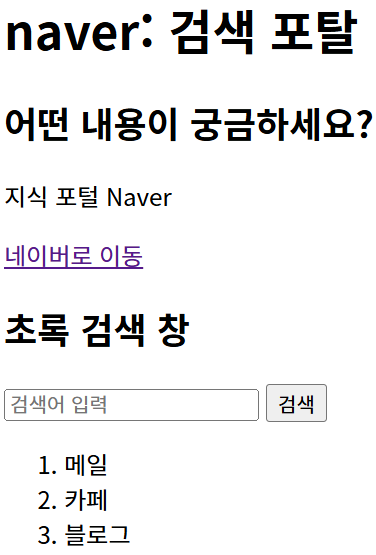
#부트캠프후기 #멀티캠퍼스부트캠프 # 데이터마케팅부트캠프
'부트캠프 > 멀티캠퍼스_퍼포먼스 마케팅과 데이터 분석' 카테고리의 다른 글
| [멀티캠퍼스 부트캠프 6주차(1)] 데이터 분석 기본_웹 크롤링(selenium) (0) | 2026.02.09 |
|---|---|
| [멀티캠퍼스 부트캠프 5주차(2)] 데이터 분석 기본_웹 크롤링(requests, beautifulsoup) (0) | 2026.02.08 |
| [멀티캠퍼스 부트캠프 4주차(2)] 데이터 분석 기본_집계와 시각화 (0) | 2026.02.02 |
| [멀티캠퍼스 부트캠프 4주차(1)] 데이터 분석 기본_파이썬 기초(자료구조, 판다스) (0) | 2026.01.23 |
| [멀티캠퍼스 부트캠프 3주차] 데이터 분석 기본_파이썬 기초(조건문과 반복문, 함수 기초) (2) | 2026.01.20 |


